
Заказы Авито × amoCRM
Управляйте заказами прямо в сделке
Работайте с заказами из нескольких аккаунтов Авито в одной amoCRM — без постоянного переключения между аккаунтами. Подтверждайте заказы, следите за доставкой и получайте документы на вкладке «Сервисы А5Клиент» в связанной сделке.
От первого подтверждения до отправки, доставки и возврата — с учётом доступных операций Авито.
От подтверждения до доставки
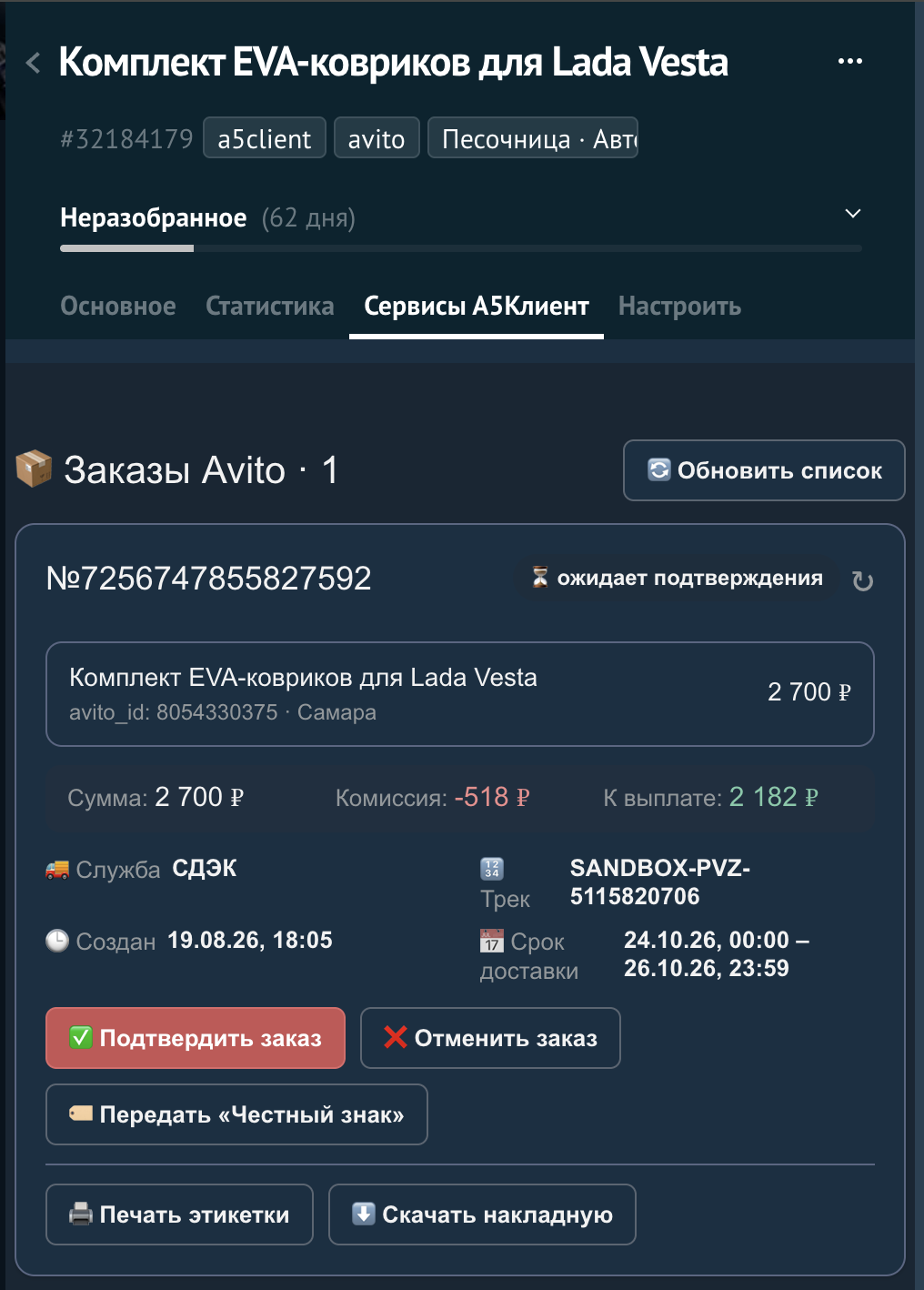
Следующий шаг — в карточке заказа
Виджет показывает товары, сумму, комиссию и сумму к выплате, службу доставки, трек-номер и сроки. Обязательные действия выделяются, а доступные операции меняются вместе со статусом заказа.
Подтверждение и отмена
Примите заказ в работу или отмените его из сделки. Перед выполнением проверьте номер заказа в окне подтверждения.
Отправка и доставка
Передайте или исправьте трек-номер, подтвердите отправку и доставку. Для курьерской доставки выберите доступный интервал приезда.
Самовывоз
Уточните срок бронирования, при необходимости — адрес и комментарий. При выдаче укажите код покупателя, если он требуется.
Возврат
Подтвердите возврат после проверки номера терминала и сведений о получателе — когда операция доступна для заказа.
«Честный знак»
Передавайте коды маркировки для нужных товаров. Если требуется отозвать ранее переданные коды, это тоже можно сделать в виджете.
Документы
Запрашивайте этикетку для отправления и скачивайте накладную прямо из карточки заказа.
Набор действий зависит от статуса и способа доставки. Перед выполнением операции виджет запрашивает нужные сведения и подтверждение, когда оно требуется.
Движение заказа
Статус изменился — запись уже в ленте сделки
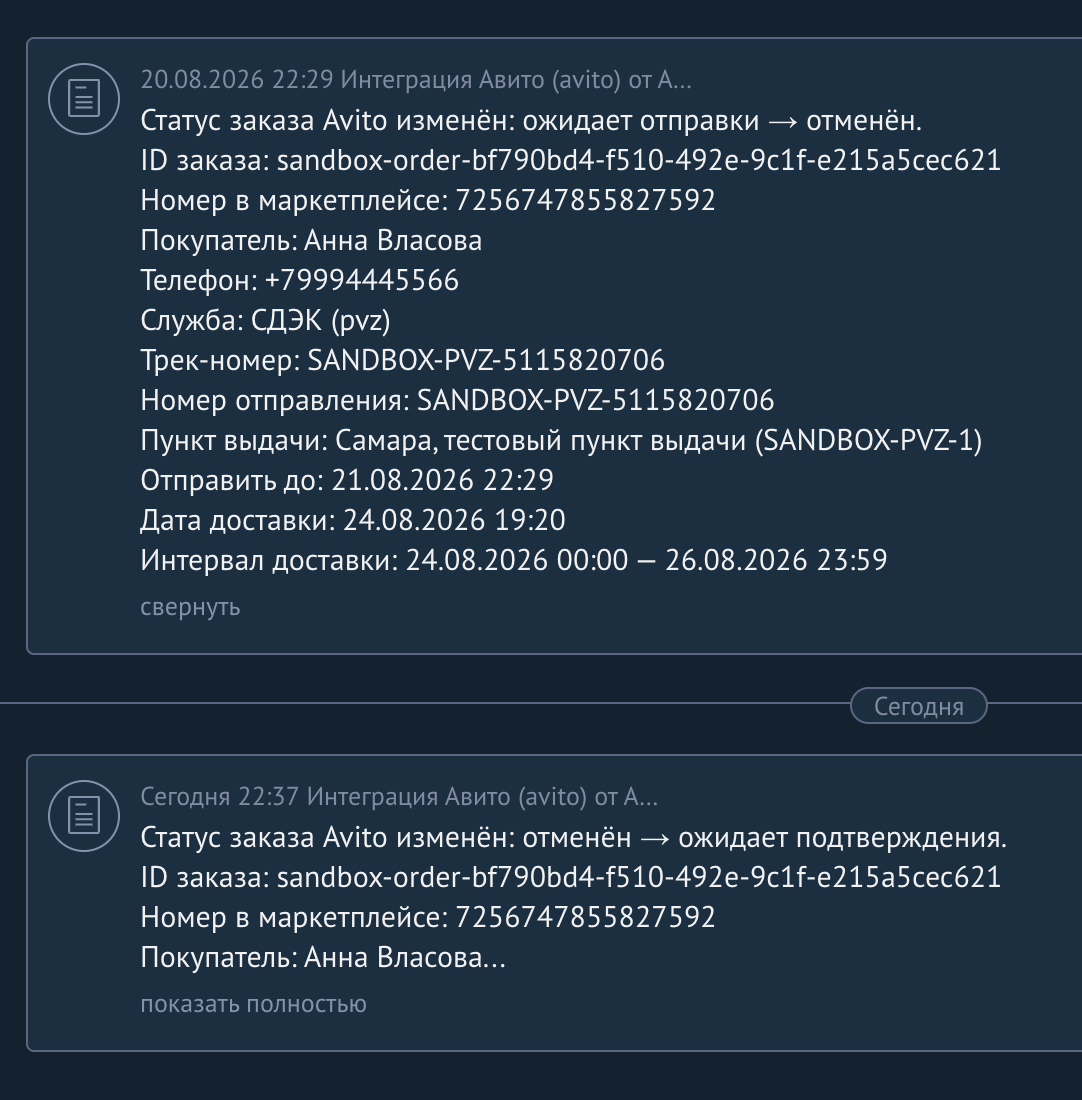
Менеджер видит, из какого статуса перешёл заказ и что происходит с доставкой. Служебное примечание сохраняет историю изменений рядом с перепиской.
В уведомление попадают номер заказа, доступные сведения о покупателе, службе доставки, трек-номере и сроках. Подробности можно раскрыть прямо в ленте amoCRM.
На открытой вкладке виджета список заказов также обновляется автоматически. Если нужно проверить состояние сейчас, доступны обновление списка и отдельного заказа.
Этикетки для ПВЗ
Заказ готов к отправке.
Этикетка готовится автоматически.
Когда заказ с доставкой в ПВЗ переходит в статус «ожидает отправки», А5Клиент запускает подготовку PDF этикетки. Это работает и для заказа, впервые загруженного уже в таком статусе.
Включите «Автоматическую печать этикеток» в настройках аккаунта Авито. Повторные обновления заказа не запускают новую автоматическую подготовку.
Все возможности работы с этикеткамиГотовый PDF — из беседы
После подготовки в связанной беседе появляется уведомление со ссылкой «Скачать PDF». Оно передаётся в CRM, если это разрешено настройками интеграции.
Этикетка и накладная — из виджета
Запросите этикетку или накладную кнопкой в карточке заказа. Откройте готовый PDF и отправьте его на принтер. Доступность документа зависит от статуса заказа и способа доставки.
Как начать
Подключите заказы к Вашей amoCRM
- 01
Подключите Авито и amoCRM
Для загрузки заказов нужны аккаунт Авито, подключённый по ключам, активные Авито для бизнеса и Авито.Доставка, а также включённый API заказов.
- 02
Включите заказы в виджете
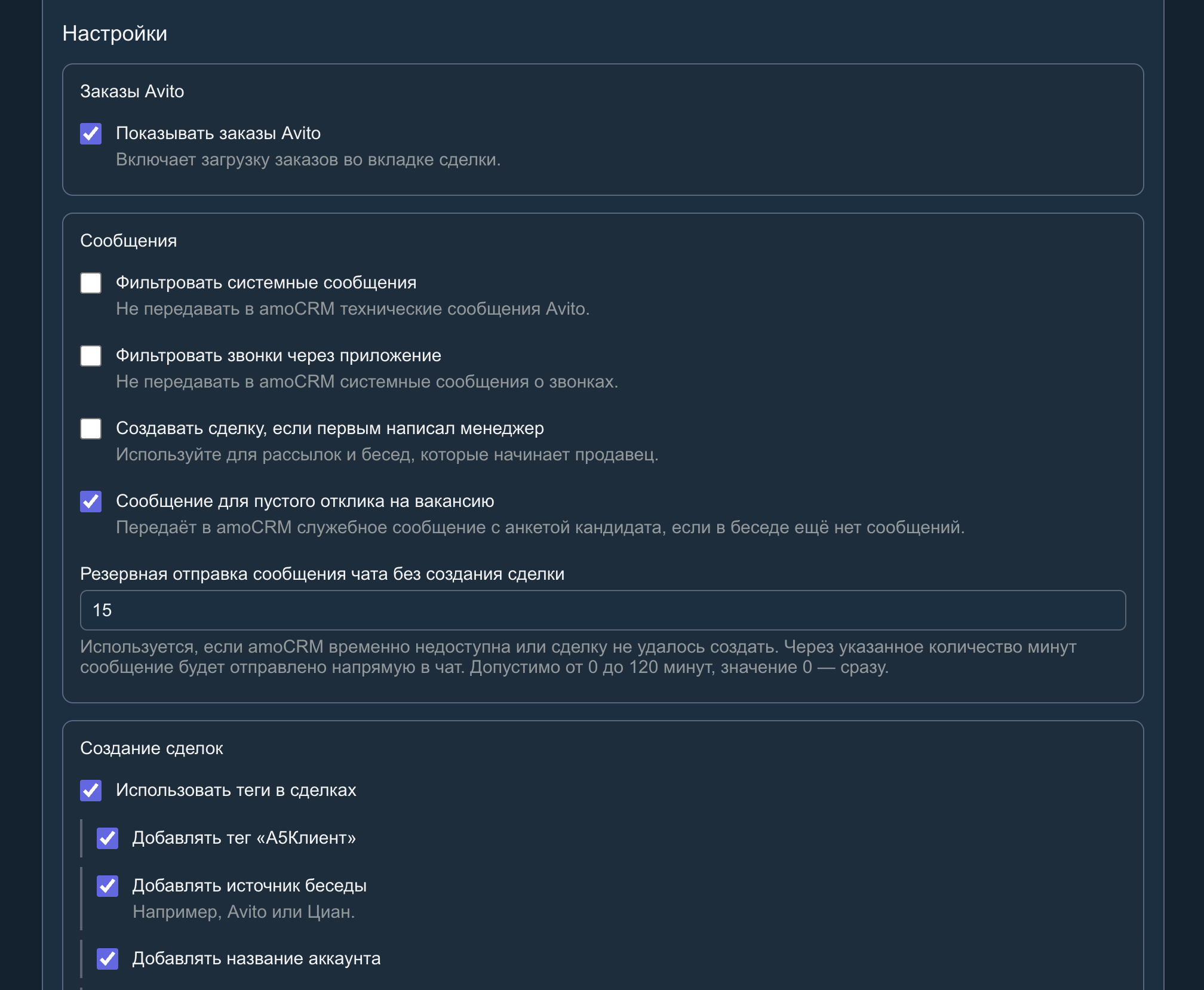
В настройках «Сервисы А5Клиент» включите «Показывать заказы Avito» и сохраните изменения.
- 03
Откройте связанную сделку
На вкладке «Сервисы А5Клиент» появятся заказы, связанные с беседой этой сделки. Выберите заказ и нужное действие.
Заказы, сообщения и автоматизация
Соберите работу с покупателем в одном процессе
Интеграция А5Клиент связывает переписку и заказы с amoCRM. ИИ-автоответчик помогает вести разговор, а триггеры запускают настроенные действия по условиям беседы.
Больше возможностей